VS Code中C++环境配置
本文最后更新于 2025年11月3日 下午
前言
前几日身边有人开始学习C语言, 便又重新拾起了自己的兴趣
但已经许久没有使用VS Code来调试运行C++程序, 本文记录我重新配置环境的过程
Steps
VS Code的下载安装
由于国内下载速度极为缓慢, 甚至网站都无法打开, 我推荐两种方法
使用CDN加速
将下载地址.net及之前的部分换成
vscode.cdn.azure.cn即可高速下载使用国内下载站
缺点是版本无法自选,但起码能用
安装过程无需多言,按需勾选
VS Code简单设置
汉化
重启即可得到中文页面
安装必要插件
个人推荐插件
如果你要用VS Code来编辑Markdown文档, 需要安装插件Markdown All in One和Markdown Preview Enhanced
另外,我个人推荐一款主题One Dark Pro, 安装完成后使用Ctrl+K/Ctrl+T使用
Mingw的安装
安装包获取
安装选项如图
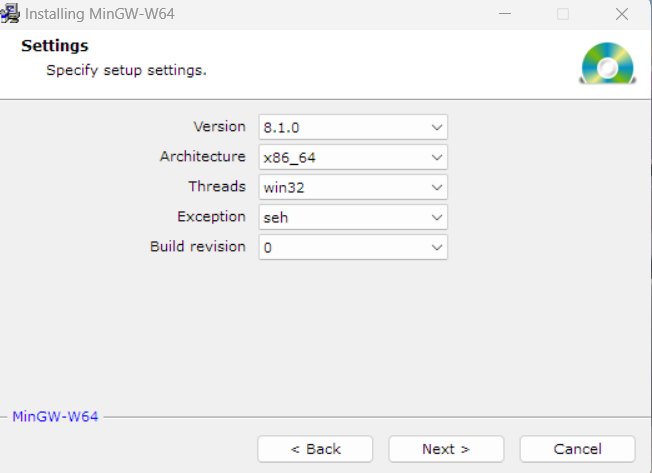
离线安装方法
Download x86_64-8.1.0-release-win32-seh
解压到任意目录即可
配置环境变量
将安装目录下的bin文件夹加入系统Path
调试配置
c_cpp_properties.json配置
- Ctrl+Shift+P打开命令 选择C/C++编辑配置
- 选择cpp文件所在文件夹
- 指定编译器路径
- 选择windows-gcc-x64
- 标准选择C11/C++17
tasks.json配置
在.vscode文件夹内新建tasks.json文件
将下列代码复制进入
1 | |
launch.json配置
在.vscode文件夹内新建launch.json文件
将下列代码复制进入
1 | |
调试运行
新建一个cpp文件
1
2
3
4
5
6
7#include<iostream>
using namespace std;
int main()
{
cout << "Hello World!";
return 0;
}F5运行
gdb输出到调试控制台
程序输出到集成终端
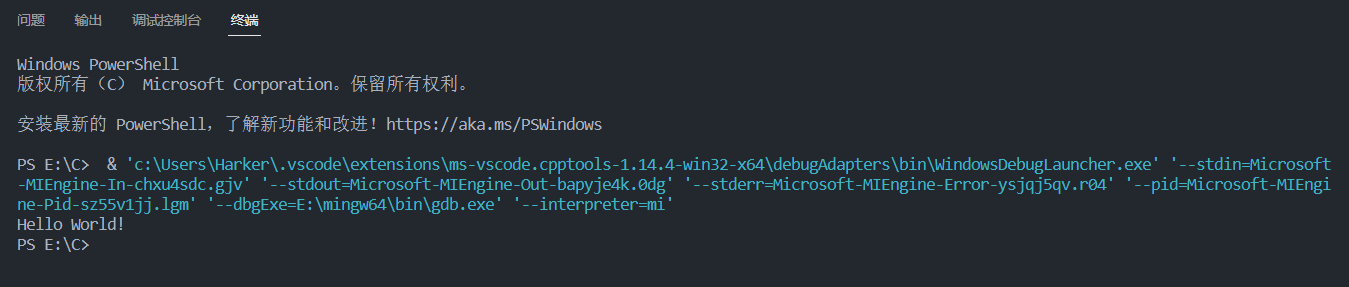
注: 喜欢小黑框可以自行更改, 前文有注释
结语
vscode是功能强大的工具, 善于利用上限极高
不过如果小白入门, 还是推荐使用集成式IDE
VS Code中C++环境配置
https://www.harkerhand.cn/VS-Code中CPP环境配置/