某科学的超黑魔法
本文最后更新于 2026年3月2日 下午
写在前面
前序文章是:爱与魔法 - I++ Club,当时是以俱乐部的名义发的,所以在内容上更偏向了技术科普,而不是实践操作。并且有相当一部分同学看完之后其实并没有懂,就算正确操作后,在出现偶发的网络问题时也不清楚如何解决。本文的目的就是尽可能去解决这些问题。
小试牛刀
首先,请你先处于SEU的校园网环境下(即就是你连接了SEU-ISP或者SEU-WLAN),并且你可以ping通 10.210.126.58(如果你不知道什么是ping的话,点击这个链接 怎么ping一个地址 - 搜索 ),并且你正在使用Windows 系统。
如果不满足上述条件的话,下面的小实验就不需要上手操作了,正常阅读文章即可。
Windows点击以打开代理设置,点击左边这个链接,应该会进入这个页面
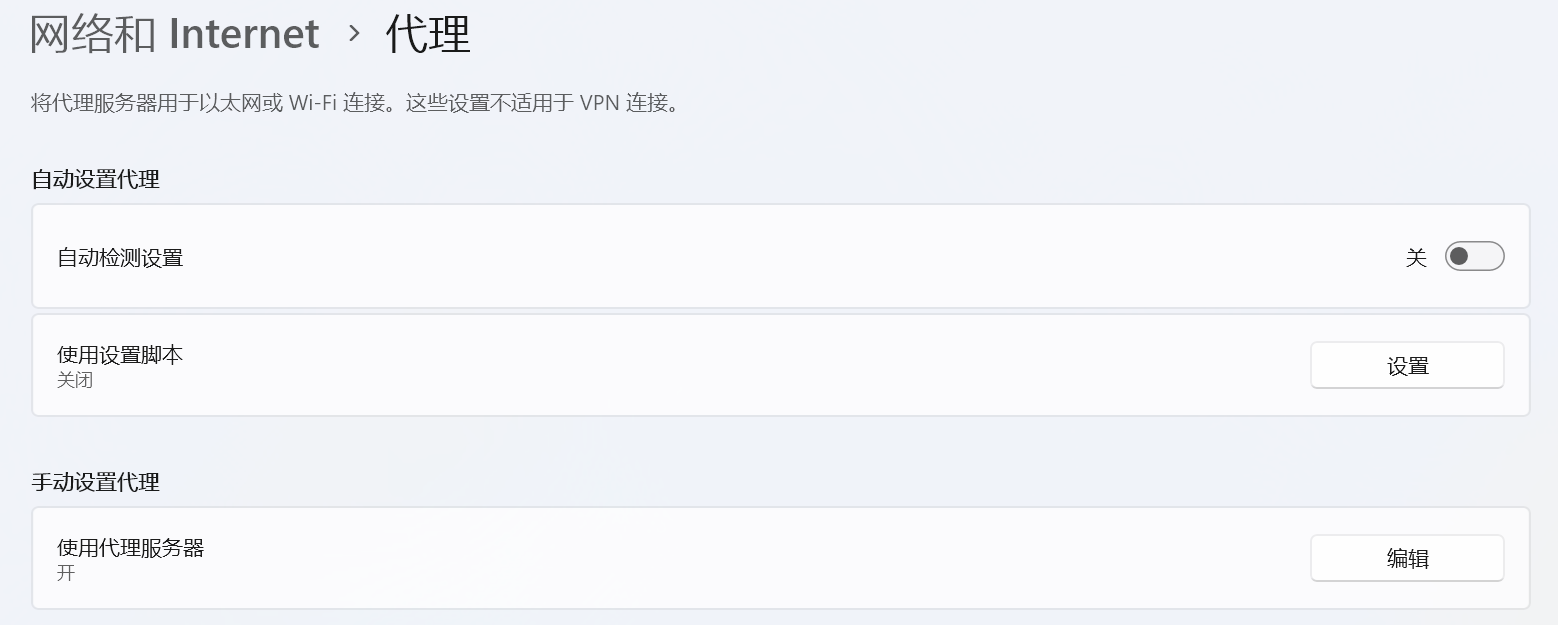
点击下面的 手动设置代理 的 编辑 按钮,前面三个选项按图片改,然后点击保存。
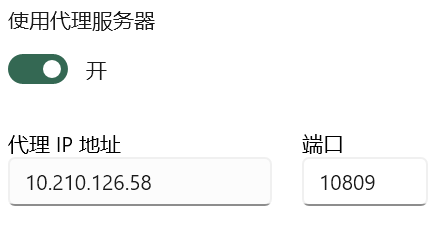
现在访问 Google 应该就成功了。
请注意:现在不要直接退出本文!!!
请注意:现在不要直接退出本文!!!
请注意:现在不要直接退出本文!!!
虽然你现在已经能翻了,但并不安全,因为上面的设置会将你几乎所有的请求转发到我的电脑上,你的隐私一览无余(你也不想你访问某XX网站的事情被大家知道吧)。
所以现在你要做的是,先清除上面的代理IP地址和端口设置,然后关闭使用代理服务器开关,并继续阅读本文。
原理简介
为什么你按照上面的设置就能访问谷歌?
首先举个例子,学生家长来食堂吃饭,但是TA没有校园卡,不能付钱。所以TA求助某位学生,给学生微信转账,让学生帮TA带饭,TA就吃上饭了。
如果这个例子不是很形象的话,那么跟刚刚的场景对应一下。
你想访问谷歌,但是被墙了,访问不了。所以你找到了我,把你的请求告诉我,让我帮你访问谷歌,然后我把谷歌的回复告诉你,你就访问成功了。
在这两个例子中,学生对应我,家长对应你,饭对应网络资源。解决问题的关键是,有一个角色可以同时联系被某种因素阻隔的双方。学生可以同时使用微信和校园卡交易,我的电脑也可以同时访问校园网和谷歌。
无需深究这个中间人为什么能同时联系双方,这不是我们在意的东西,我们只需要建立这个抽象的概念就行。
使用代理软件
为什么不能就用上面的代理呢?原因包括但不限于:
- 你不能白嫖我的服务
- 我跟你可能在现实中相识,你敢把你的隐私交给我吗
- 我会毕业,没法让你一直用
- 代理可能会出现偶发的异常
- 。。。。。。
解决问题的方法也很简单:找一个长期稳定提供转发服务的中间人并使用专门的代理软件。
中间人要你的隐私大概率没什么用,他们靠卖你服务挣钱,只要不被约喝茶,几年内大概率是不会跑路。
代理软件直接在这里下载 Clash.Verge_2.4.1_x64-setup.exe | MacPan,中间人(下文称机场)有几个推荐:
不翻可能进不去,你可以暂时用一下前文提到的代理。
获取配置
这些中间人有很多能同时访问国内国外的服务器,而代理软件的作用是帮你自动挑选合适的服务器(下文称节点)并进行转发。
所以你需要告诉代理软件,哪些节点是你能用的,应该用什么逻辑去挑选节点,应该用什么方式进行转发,甚至高阶一点的操作是,可以选择某个特定软件的数据走特定节点,不过这些你不用太关心,机场会帮你做好。
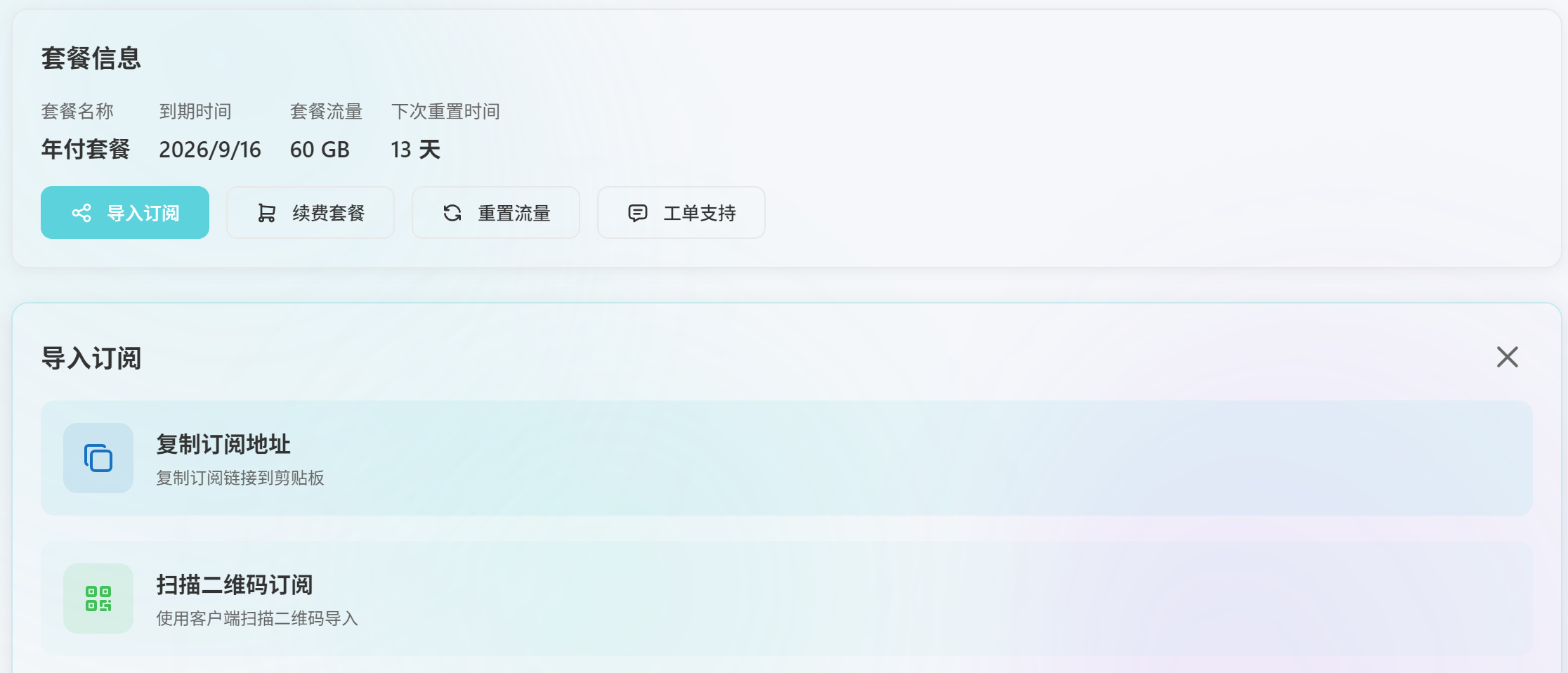
注册账号,买服务,相信这两步应该不会有困难。在机场的首页或者个人页面,应该会找到类似导入订阅,复制订阅地址等字样,总之,摸索一下(如果要选择订阅类型,选择Clash),最后要拿到一个网址,这个就是下载配置信息用的。
导入配置
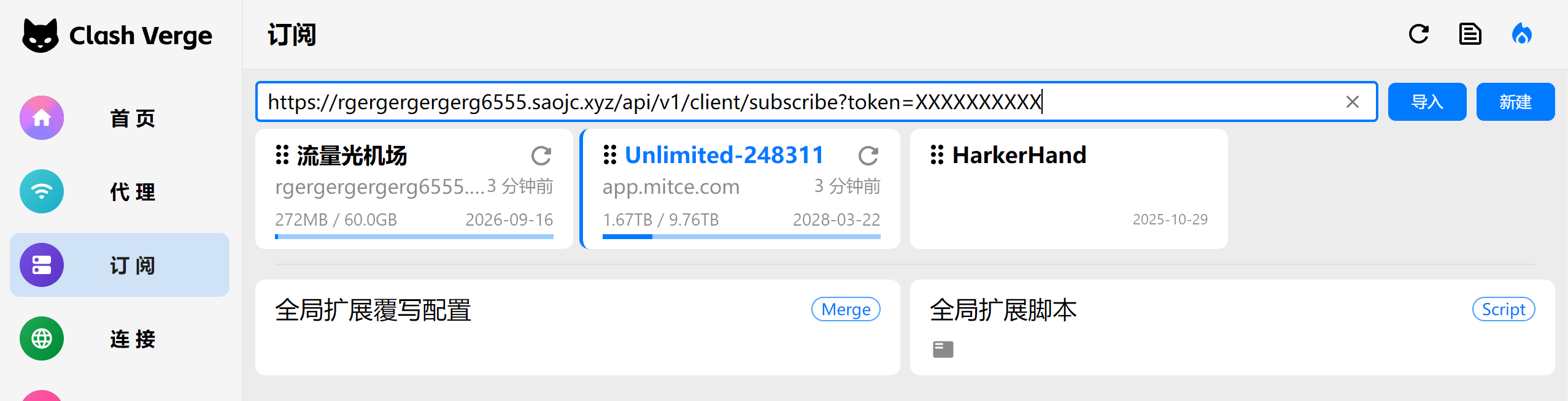
打开你刚刚装好的代理软件,点击左侧边栏的订阅,然后把刚刚获取的链接粘贴到右侧顶部的文本输入框,再点击导入,应该就大功告成了。如果导入失败的话,你可能需要分别尝试在关闭和开启代理(小试牛刀部分)的情况下导入。
代理软件的设置
点击左侧边栏的设置,然后看右边的设置项。设置原则是:不懂的不要随便动。
系统设置部分,建议开虚拟网卡模式,如上文所说,系统代理可能有一些问题,建议关掉。
Clash设置部分,建议打开DNS覆写。请忽略图示中的局域网连接、IPv6、统一延迟设置项,保持你的默认即可。
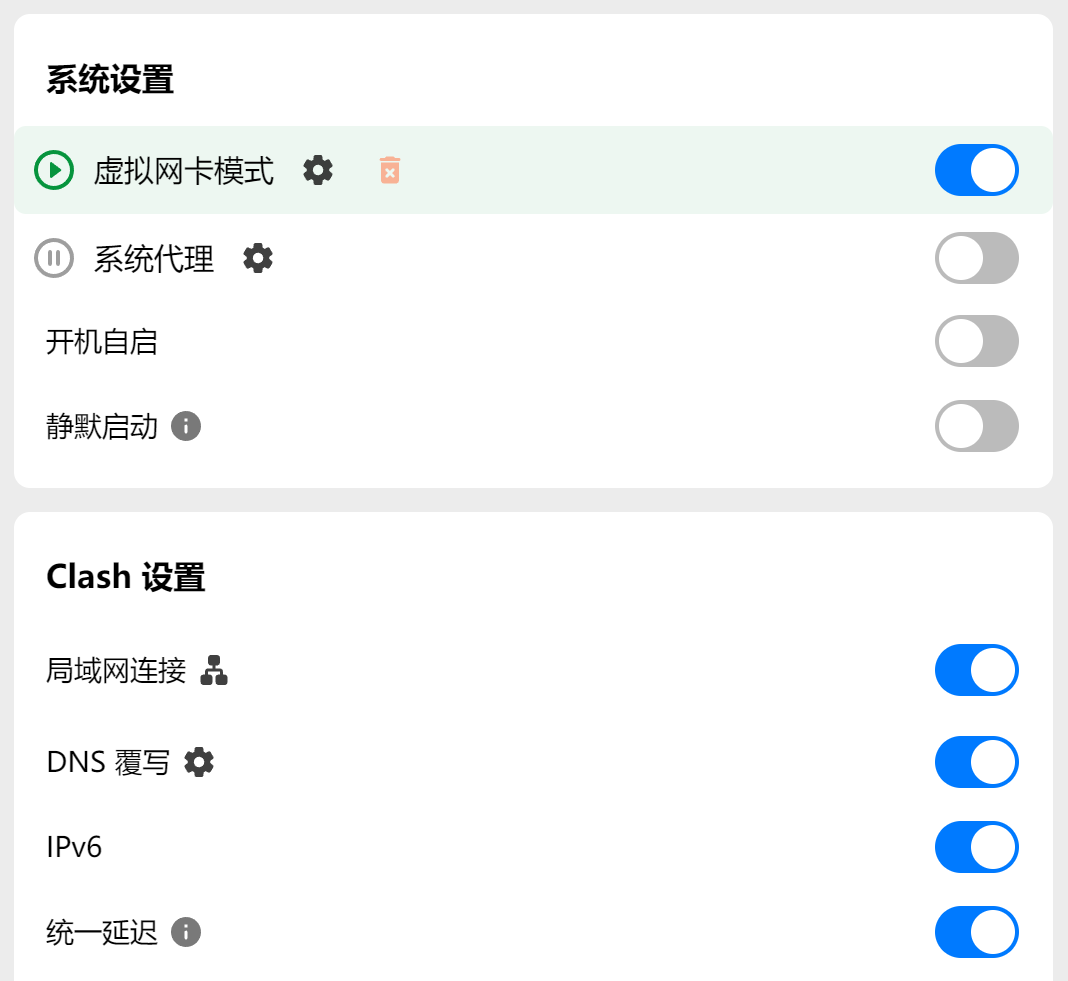
其他部分保持默认。
至此,基础部分的设置就结束了,你应该可以正常的访问谷歌、Youtube等网站了
常见问题
一般只有问题发生的时候才能想起来有这个问题,所以这部分可能说的不是很全,如有投稿可以联系我补充。
为什么关机重启之后突然就没网了
你的Clash设置了系统代理模式,重启之后系统代理设置还在,但Clash没开。把系统代理关了或者打开Clash即可。
为什么 Git npm 等命令行工具网络很烂
首先看你是不是用了代理模式,如果是的话,使用虚拟网卡模式重试。
其次看你的报错信息是不是有类似 198.18的字样,如果是的话,在Clash设置——DNS覆写——增强模式中,将fake-ip改为redir-host并重试(设置如图)。
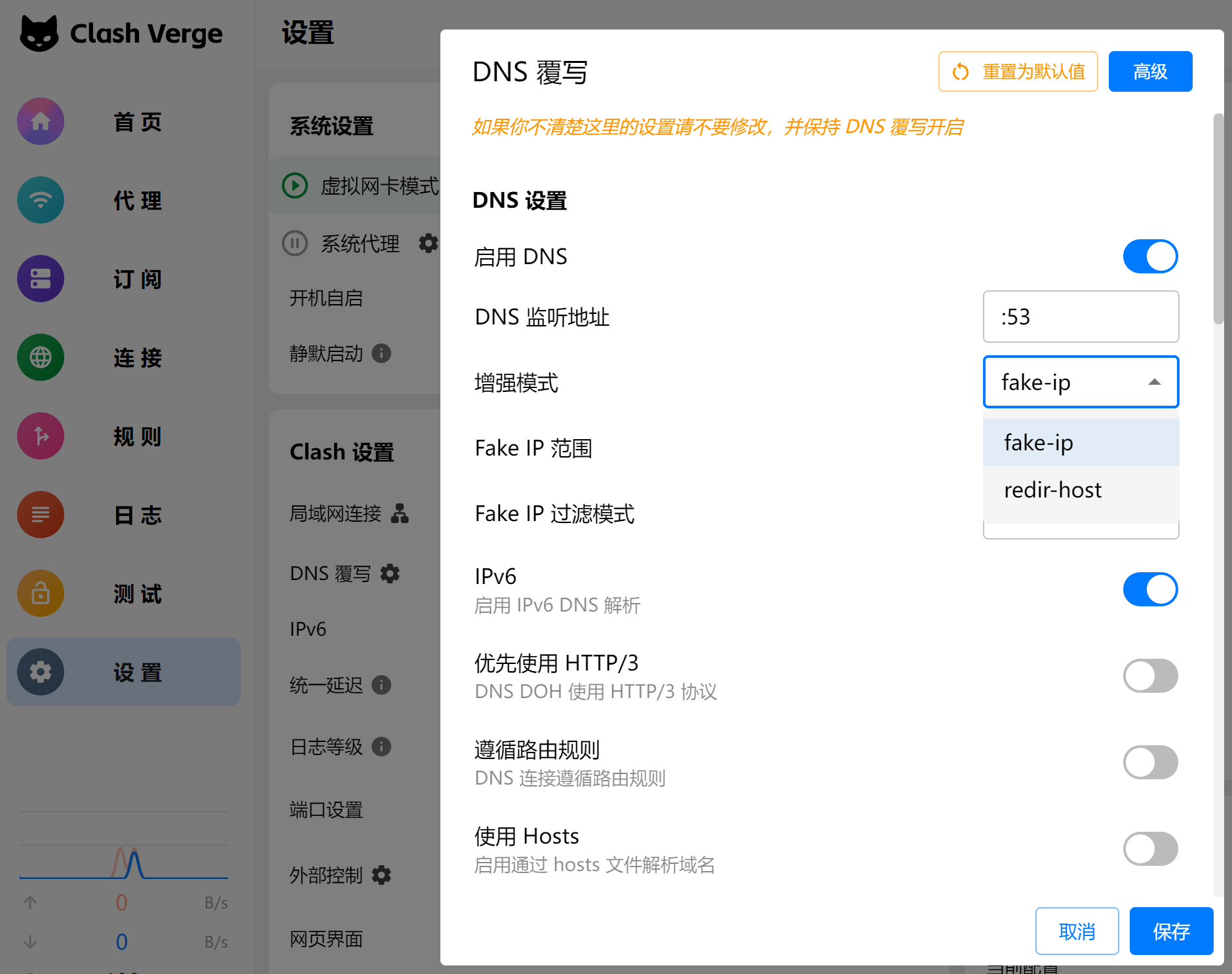
如果还是有问题的话,尝试使用系统代理模式并在命令行设置代理环境变量(用下面贴的代码,把10809改为你的Clash设置中的端口),
1 | |
还是有问题的话,尝试设置Git npm的代理,具体步骤使用搜索引擎,链接同上。以Git举例
1 | |
还是有问题的话,那我不懂了。。。
黑魔法
加速Microsoft Store
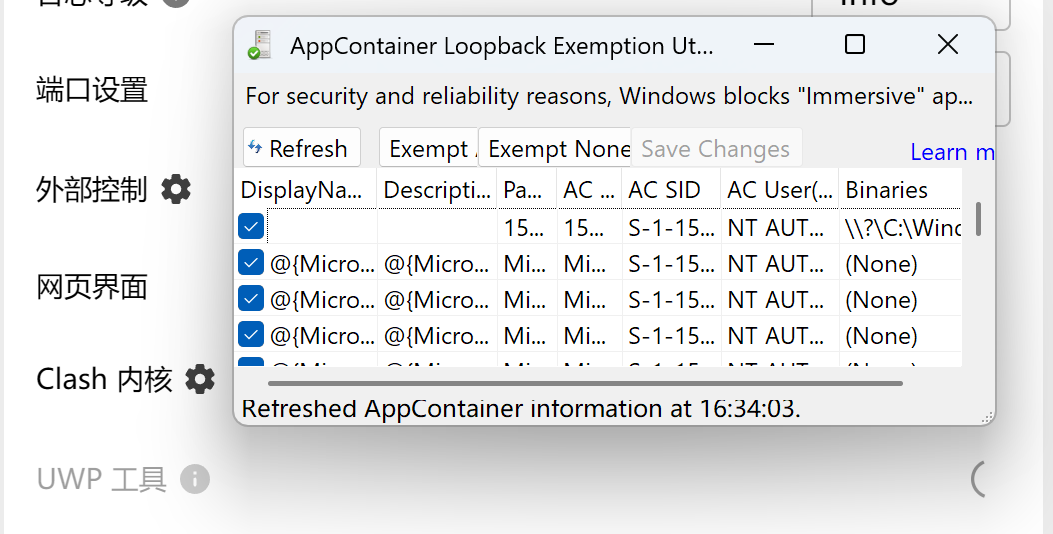
在设置——UMP工具中,使用Exempt All全选,然后Save Changes退出。
其他设备借助本机魔法
打开设置中的局域网访问,将其他设备连接到校园网,确保其他设备能正常访问你的安装了Clash的设备。
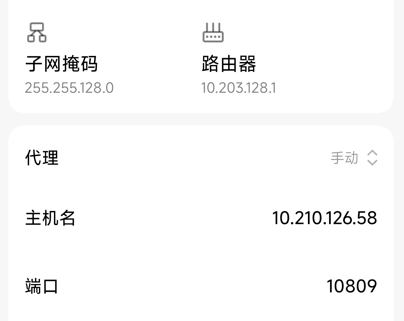
将其他设备的代理设置为魔法设备的IP和端口,IP可以在命令行执行 ipconfig 来查看,端口在Clash的设置中查看。
图中举例为小米澎湃系统的设置位置
借助代理实现校园网免流量
原理是使用一台设备链接SEU-ISP(运营商提供的不限量网络),其他设备配置这台设备的代理。大致步骤与上一小节相同。
裸核运行
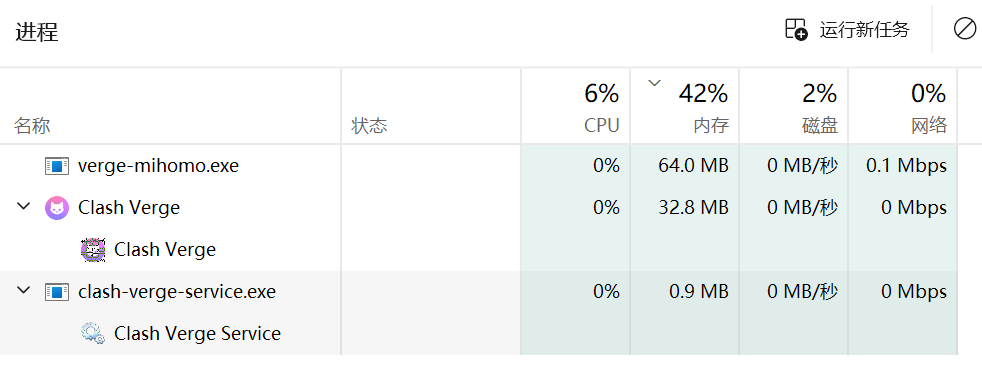
Clash只是一个UI,作用是帮你改配置文件,并交给核心(mihomo)来运行,图中那个服务是用于虚拟网卡模式的,可以忽略
如果使用linux会更显然一点:一个服务,一个UI,一个核心

如果想轻量级一点,就直接跑内核就行了,对于Windows,内核一般就在Clash目录下,配置一般位于C:\Users\<username>\AppData\Roaming\io.github.clash-verge-rev.clash-verge-rev\clash-verge.yaml。
自定义分流规则
前文说到,机场会给一堆节点,这些节点一般会分组,内核支持在组中以手动指定、自动选择、负载均衡等方式来选择节点。大部分机场的不同节点也会对应不同的速率、倍率、解锁规则等。
那么一个比较理想的方案是,下载大文件应该使用便宜的节点,要用AI应该切换解锁GPT的节点,看流媒体要用解锁奈飞的节点。这些都可以通过自定义配置文件来实现(如果你的机场很人性化,会帮你写好配置文件)
具体如何配置可以看这个视频 【全网最细】一次彻底搞懂YAML分流规则:参数讲解+添加规则+故障排查